TP-Link商用無線路由器設置指南 從開箱到優化全攻略
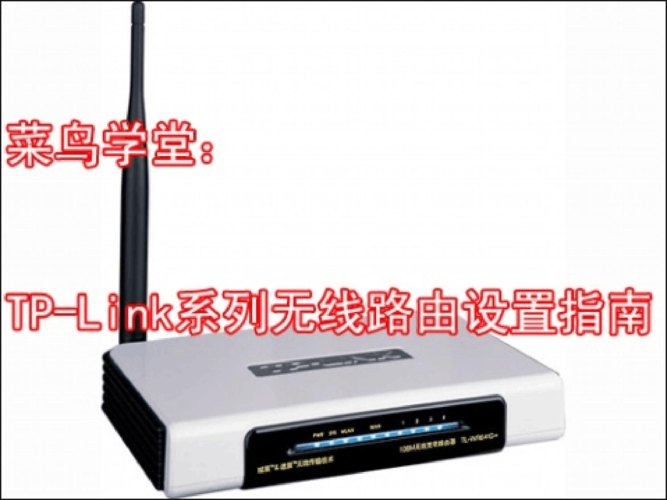
一、開箱與硬件連接
- 檢查配件:確認包裝內含路由器本體、電源適配器、網線、保修卡和快速安裝指南。
- 連接線路:
- 將光貓/寬帶網線接入路由器的WAN口(通常為不同顏色或標注WAN)。
- 使用網線將電腦連接至路由器的LAN口,或通過無線連接默認Wi-Fi(名稱與密碼見路由器底部標簽)。
- 通電啟動:連接電源,等待指示燈穩定(SYS燈閃爍后常亮表示啟動完成)。
二、登錄管理界面
- 獲取管理地址:常見為
tplogin.cn或192.168.1.1(詳見路由器底部標簽)。 - 輸入憑證:
- 首次登錄需自定義管理員密碼(商用系列可能默認admin/admin,但建議立即修改)。
- 若忘記密碼,需長按Reset鍵恢復出廠設置。
- 進入設置向導:登錄后自動彈出快速設置,選擇“商用場景”或手動配置。
三、上網參數配置
- 選擇上網方式:
- PPPoE撥號:輸入運營商提供的寬帶賬號密碼(適用于ADSL/光纖)。
- 動態IP:光貓已撥號時選擇,自動獲取IP。
- 靜態IP:企業專線需手動填寫IP、網關、DNS。
- 無線設置:
- 分別設置2.4GHz和5GHz的SSID(建議區分名稱,如“Office2.4G”和“Office5G”)。
- 加密方式選WPA2-PSK/WPA3-PSK,密碼需含大小寫字母、數字及符號(至少12位)。
- 商用建議關閉WPS,啟用隔離AP(防止客戶端互訪)。
- 保存生效:點擊完成,路由器自動重啟。
四、商用高級功能設置
- 多網段VLAN劃分:
- 在“交換設置”中為不同部門(如財務、訪客)分配獨立VLAN,實現網絡隔離。
- 訪客網絡:
- 開啟獨立訪客SSID,限制帶寬并設置門戶認證(如短信驗證),保障內網安全。
- 行為管理:
- 通過“行為管控”限制P2P下載、視頻娛樂等,或針對IP/MAC設置上網時間規則。
- VPN功能:
- 支持IPSec/PPTP/L2TP VPN,便于遠程員工安全接入內網。
- AC+AP管理:
- 若搭配TP-Link商用AP,可統一管理多臺設備,實現無縫漫游和負載均衡。
五、安全與維護
- 修改管理端口:將默認80端口改為其他(如8080),降低被掃描風險。
- 啟用防火墻:開啟DDoS防護、IP/MAC綁定,并定期更新固件。
- 日志與監控:
- 實時查看流量統計、連接設備列表,發現異常終端及時禁用。
- 設置告警郵件,監測攻擊行為。
- 備份配置:導出當前配置文件,便于故障時快速恢復。
六、常見問題排查
- 無法上網:檢查WAN口指示燈、寬帶賬號密碼、物理線路。
- Wi-Fi信號弱:調整信道(1/6/11互不干擾),或增設AP。
- 頻繁掉線:升級固件、更換信道、檢查DHCP地址池是否耗盡。
- 管理界面打不開:確認IP地址、嘗試不同瀏覽器或復位路由器。
七、優化建議
- 擺放位置:遠離金屬物、微波爐,置于開闊高處。
- 固件升級:定期官網下載最新固件,修復漏洞。
- 雙頻優選:引導終端連接5GHz,減少2.4GHz擁堵。
- 商業級選型:高密度場景(如會議室)建議選用TP-Link Omada系列,支持云管理更便捷。
遵循本指南,您可高效部署TP-Link商用無線網絡,兼顧性能與安全。詳細型號差異請參考官方文檔。
最新產品
買無線路由器為什么要選雙頻?看完這些別謝我!——解析商用路由器的核心優勢
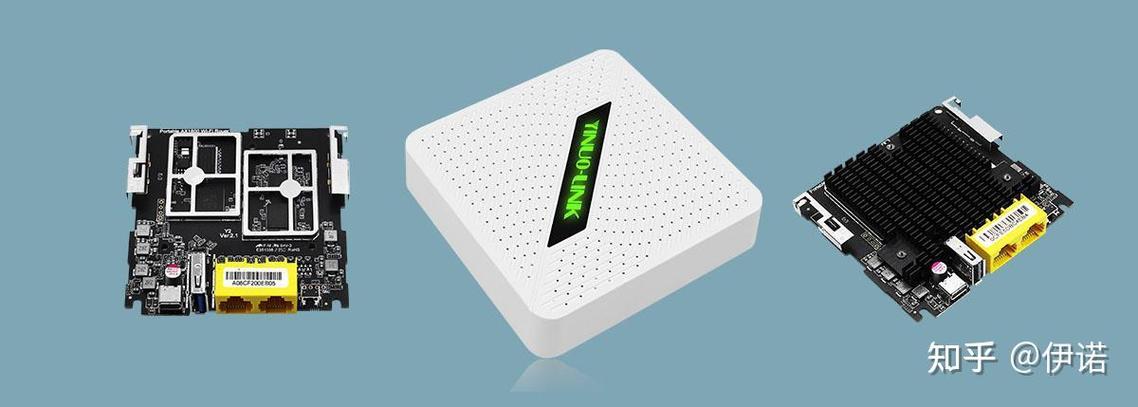
便攜式無線路由器 vs. 商用無線路由器 差異、適用場景與選型指南
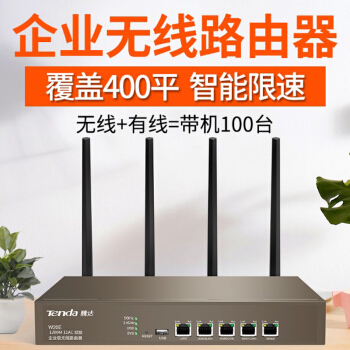
W20E商用無線路由器排行榜與十大排名推薦
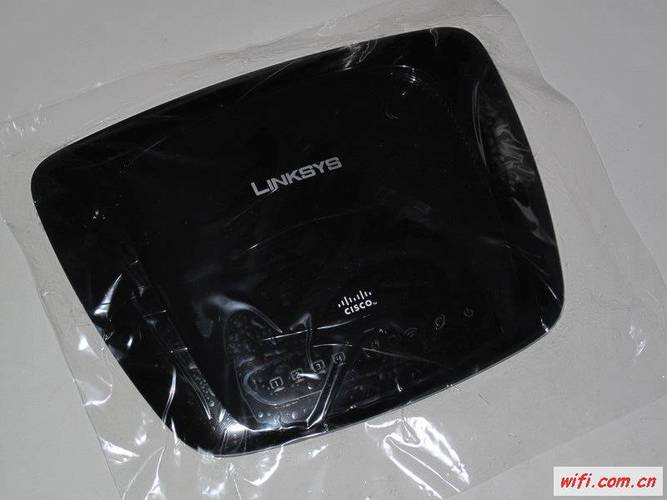
Linksys WRT160N V2 商用無線路由器的經典之選

信號更強更穩定 可拆卸天線無線路由器導購——商用無線路由器篇
吸頂式無線WiFi路由器春裝特惠 聚網捷與大功率商用AP打造無縫酒店WiFi覆蓋
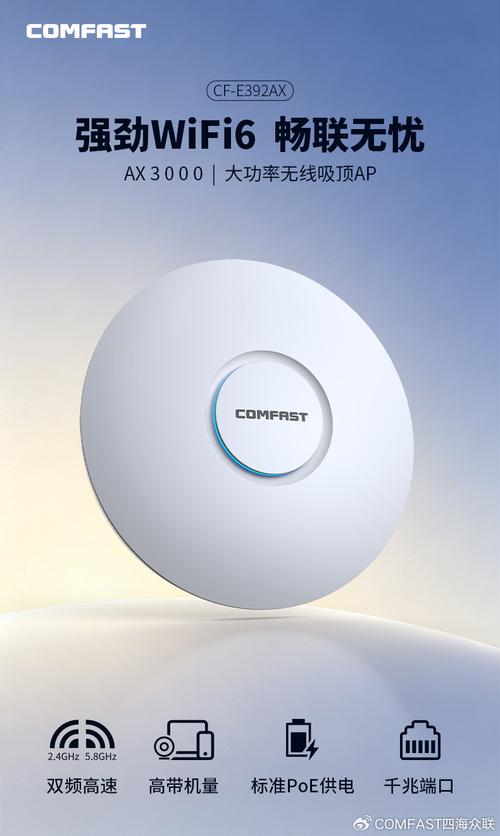
無線AP與普通路由器的區別 商用組網該怎么選
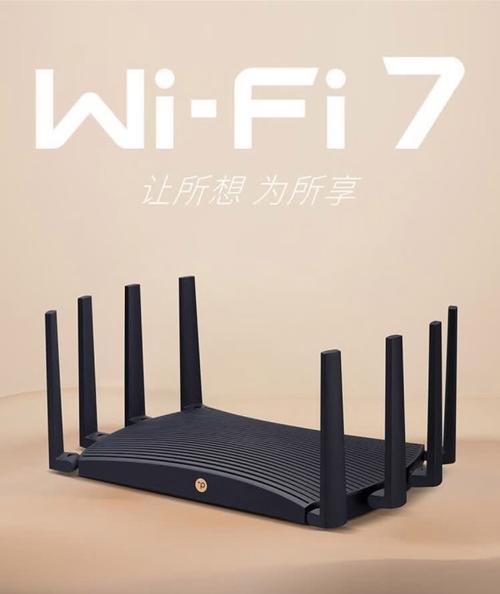
普聯商用無線路由器選購指南 從入門到高密度組網

商用千兆無線AP路由器MT7621A方案 多AP智能管理控制與廠家選型指南
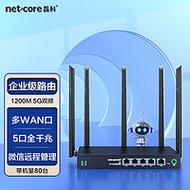
千兆無線路由器選購指南 企業級WiFi5雙頻1200M多WAN口,家用商用兩相宜